Vous venez de recevoir votre nouvel ordinateur et vous êtes impatient de l’utiliser ? Je comprends cette excitation, mais prenez quelques minutes pour suivre mes conseils. Ces étapes rendront votre expérience informatique plus agréable et sécurisée, que ce soit sur le plan pratique ou esthétique. Lorsque j’achète un PC, qu’il soit neuf ou d’occasion, j’ai toujours cette envie de l’allumer immédiatement. Cependant, mon expérience m’a appris qu’il existe des étapes préliminaires pour en tirer le meilleur parti. Alors, retroussons nos manches et commençons cette configuration optimale de votre PC.
Points Clés à Retenir
- Préparez votre espace de travail : choisissez un endroit bien ventilé, connecté à internet, et branchez tous vos périphériques.
- Effectuez le premier démarrage et suivez l’assistant de configuration pour définir les paramètres de base comme la langue et le fuseau horaire.
- Mettez à jour votre système d’exploitation et installez tous les pilotes nécessaires pour que votre matériel fonctionne correctement.
- Sécurisez votre machine avec un antivirus et organisez votre espace de stockage en créant des partitions séparées pour vos données personnelles.
- Installez vos logiciels essentiels et personnalisez l’apparence de votre PC pour une utilisation plus confortable.
Préparer Votre Environnement de Travail
Avant même d’allumer votre nouvelle machine, il est sage de penser à l’endroit où elle va vivre. Un bon espace de travail, ça change tout. On ne s’installe pas n’importe comment, on réfléchit un peu.
Choisir un Emplacement Optimal
Trouver le bon coin pour votre ordinateur, c’est un peu comme choisir le bon siège pour un concert. Vous voulez une bonne vue, pas trop de bruit, et surtout, être à l’aise. Pensez à la lumière : évitez les reflets directs sur l’écran, ça fatigue les yeux à la longue. Une lumière ambiante douce, c’est l’idéal. Assurez-vous aussi que l’air circule bien autour de la machine, surtout si c’est une tour. Les composants n’aiment pas avoir trop chaud, ça peut les ralentir ou même les abîmer. Et puis, il y a le confort physique. Un bureau et une chaise adaptés à votre taille vous éviteront bien des maux de dos et autres désagréments. C’est le genre de détail qui fait une grosse différence sur la durée. Pensez à la disposition de votre bureau et chaise pour que tout soit à portée de main sans avoir à vous contorsionner.
Connecter les Périphériques Essentiels
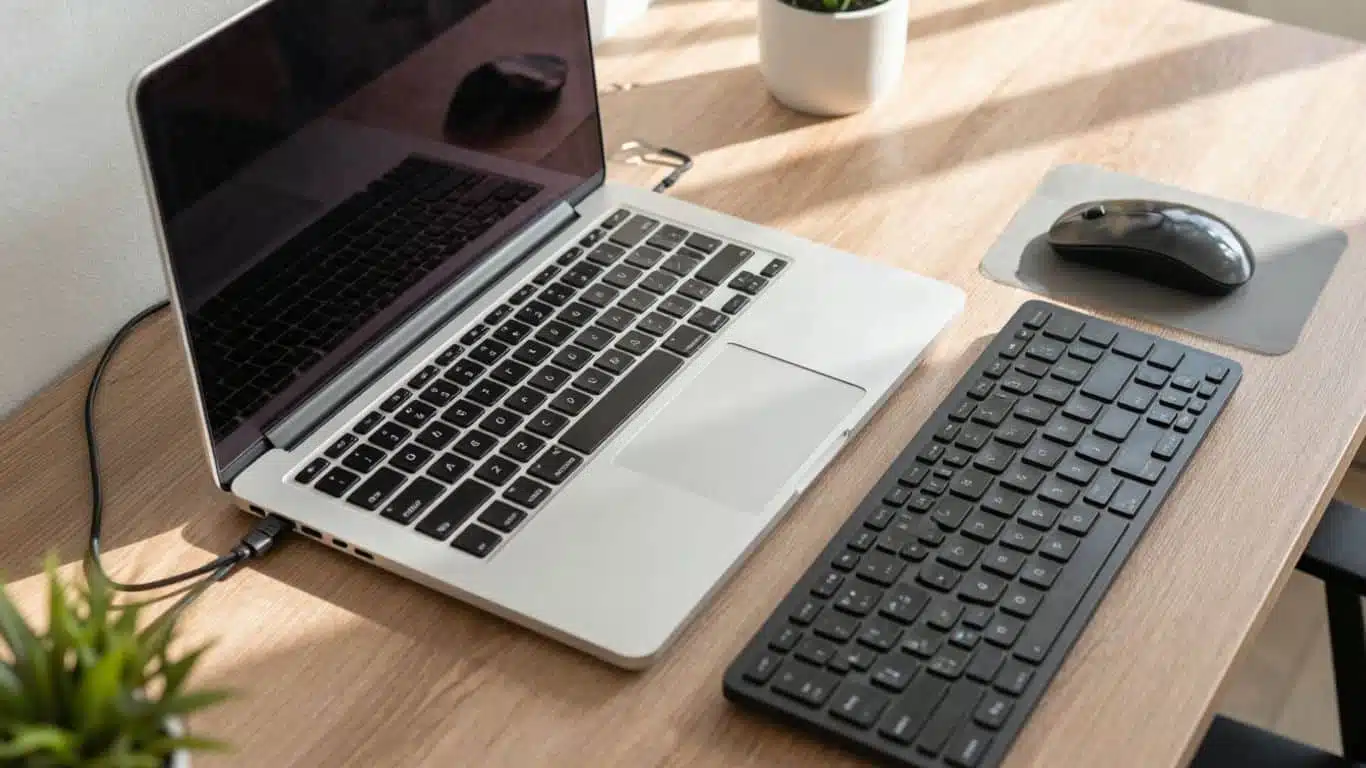
Une fois que votre espace est prêt, il faut brancher tout ce qui va avec. C’est le moment de sortir les câbles. Le clavier et la souris, c’est la base, bien sûr. Branchez-les sur les ports USB à l’arrière de l’ordinateur, c’est souvent plus stable. N’oubliez pas l’écran : vérifiez que vous utilisez le bon câble (HDMI, DisplayPort…) et branchez-le sur la carte graphique si vous en avez une, pas sur la carte mère. Si vous avez une imprimante, des enceintes, ou tout autre appareil, faites-le maintenant aussi. Essayez de regrouper les câbles pour que ça ne ressemble pas à une jungle sous votre bureau. Ça rendra le tout plus propre et plus facile à gérer si vous devez bouger quelque chose plus tard.
Effectuer le Premier Démarrage et la Configuration Initiale
Allumer l’Ordinateur pour la Première Fois
C’est le moment ! Appuyez sur le bouton d’alimentation. Votre machine va s’éveiller, affichant généralement le logo du fabricant avant de lancer le système d’exploitation. Si rien ne se passe, pas de panique. Vérifiez d’abord que tous les câbles sont bien branchés, y compris celui de l’écran. Parfois, l’écran lui-même n’est pas allumé ou mal connecté. Si vous avez un nouvel ordinateur, il est probable qu’il soit déjà prêt à démarrer. Pour une installation de Windows 11, assurez-vous que votre matériel répond aux exigences minimales.
Configurer les Paramètres Système de Base
La première fois que vous allumez votre PC, un assistant vous guide. C’est là que vous choisissez la langue, le format du clavier et votre région. Ces choix déterminent comment votre ordinateur affiche les dates, les heures et même les devises. Ensuite, sélectionnez votre fuseau horaire. Cela permet à votre machine de garder l’heure juste, ce qui est important pour les mises à jour et la sécurité. Prenez votre temps pour bien régler ces options, car les modifier plus tard peut parfois être compliqué.
Réinitialiser un Ordinateur d’Occasion
Si votre ordinateur vient d’une seconde main, un nettoyage complet s’impose. Même si le vendeur a fait un effort, il vaut mieux repartir de zéro. Pour cela, allez dans les paramètres système, puis dans la section ‘Mise à jour et sécurité’. Cherchez l’option ‘Récupération’ et choisissez ‘Réinitialiser ce PC’. Optez pour l’option qui supprime tout. Cela efface les anciennes données et réinstalle le système, vous donnant une machine propre comme neuve.
Installer les Mises à Jour et les Pilotes Indispensables
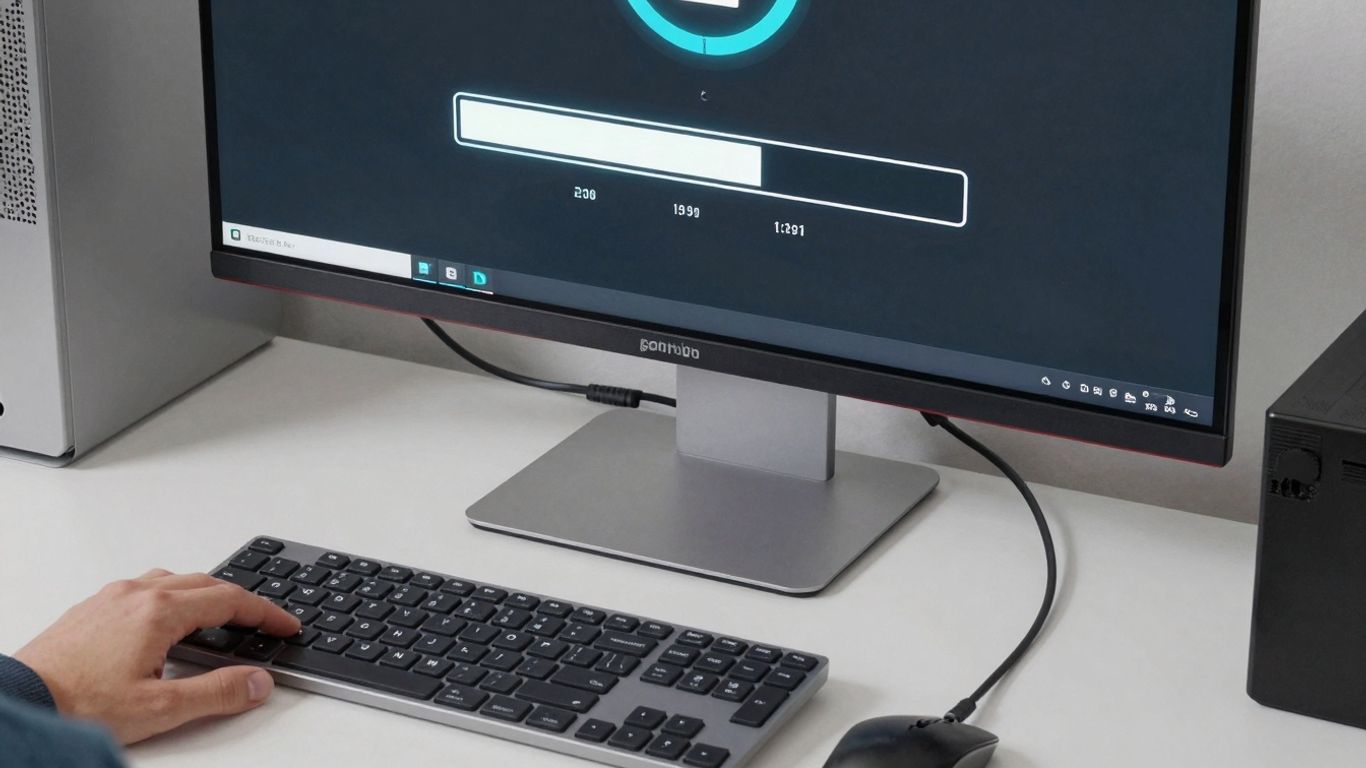
Une fois que votre ordinateur est prêt à démarrer, il est temps de vous assurer qu’il tourne avec les dernières améliorations et que tous ses composants communiquent bien entre eux. C’est une étape qui peut sembler technique, mais elle est vraiment importante pour la stabilité et la sécurité de votre machine.
Appliquer les Mises à Jour du Système d’Exploitation
Votre système d’exploitation, qu’il s’agisse de Windows ou d’un autre, reçoit constamment des mises à jour. Ces mises à jour corrigent des failles de sécurité, améliorent les performances et ajoutent parfois de nouvelles fonctionnalités. Dès que vous accédez à votre bureau, cherchez la section des mises à jour dans les paramètres de votre système. Lancez la recherche et installez tout ce qui est proposé. Certaines mises à jour demandent un redémarrage pour être pleinement efficaces, alors laissez votre PC faire son travail tranquillement. Ne coupez pas l’alimentation pendant ce processus, surtout si votre ordinateur est neuf.
Installer les Pilotes des Composants et Périphériques
Les pilotes, ou drivers, sont comme des traducteurs pour votre ordinateur. Ils permettent au système d’exploitation de comprendre comment utiliser chaque pièce de votre matériel, comme la carte graphique, la carte son, ou même votre imprimante. Windows essaie de tout installer automatiquement, mais ce n’est pas toujours parfait. Allez vérifier dans le gestionnaire de périphériques si tout est reconnu sans problème. S’il y a des points d’interrogation ou des triangles jaunes, il faut aller chercher le pilote sur le site du fabricant de votre matériel. C’est aussi le moment d’installer les pilotes pour vos accessoires externes, comme une webcam ou un casque Bluetooth. Pour les cartes graphiques, il est souvent préférable de télécharger les derniers pilotes directement depuis le site du fabricant, que ce soit pour NVIDIA ou AMD. Cela garantit que votre matériel fonctionne au mieux de ses capacités.
Sécuriser et Optimiser Votre Système
Maintenant que votre machine est prête, il est temps de la protéger et de la rendre plus efficace. Installer un bon antivirus est la première chose à faire pour éviter les mauvaises surprises sur internet. Pensez à le configurer pour qu’il fasse des analyses régulièrement, ça aide à garder votre système en bonne santé. Ensuite, parlons de l’organisation de vos fichiers. Créer une partition séparée pour vos données personnelles, loin du système d’exploitation, c’est une idée maline. Si jamais vous devez réinstaller Windows, vos photos et documents resteront en sécurité. C’est un peu comme avoir une boîte séparée pour tes souvenirs importants. Ça demande un petit effort au début, mais ça peut vous sauver la mise plus tard. Pensez-y, ça vaut le coup pour éviter bien des tracas.
Installer Vos Logiciels et Personnaliser Votre PC
Une fois que votre système est prêt, il est temps de le rendre vraiment vôtre en y ajoutant les programmes dont vous avez besoin et en ajustant son apparence. C’est là que votre ordinateur commence à prendre vie.
Installer les Logiciels Essentiels
Maintenant que votre système d’exploitation est à jour, vous pouvez installer les applications qui vous serviront au quotidien. Pensez aux logiciels de bureautique, à votre navigateur web préféré si celui par défaut ne vous convient pas, et bien sûr, à un bon antivirus. Windows Defender, intégré à Windows, fait déjà un travail correct pour la sécurité de base, et il a l’avantage de ne pas ralentir votre machine. Si vous cherchez à installer plusieurs programmes d’un coup, des outils comme Ninite peuvent vous simplifier la vie en téléchargeant les dernières versions de vos logiciels favoris pour une installation en un clic. N’oubliez pas de réfléchir à l’espace disque : certains jeux ou logiciels peuvent être assez gourmands. Si possible, installez ces gros programmes sur un disque séparé de celui de votre système d’exploitation. Cela aide à garder votre système réactif et protège vos données si jamais vous devez réinstaller Windows.
Personnaliser l’Apparence et les Paramètres
C’est le moment de rendre votre PC agréable à regarder et à utiliser. Changez ce fond d’écran par défaut pour quelque chose qui vous plaît vraiment. Vous pouvez aussi ajuster les couleurs du thème, passer en mode sombre si vous préférez, ou même réorganiser votre barre des tâches pour avoir vos applications les plus utilisées à portée de main. Ces petites touches personnelles transforment un simple outil en un espace de travail ou de loisir qui vous ressemble. Pensez aussi aux raccourcis clavier, ils peuvent vraiment accélérer votre façon de travailler une fois que vous les maîtrisez. Explorer les options de personnalisation vous permet de créer une expérience informatique plus confortable et efficace.
Maitriser Votre Nouvel Outil Informatique
Utiliser les Raccourcis Clavier Utiles
Maintenant que votre machine est prête, il est temps de vraiment vous l’approprier. Savoir utiliser quelques raccourcis clavier peut changer la donne pour votre productivité. Pensez à Ctrl+C pour copier et Ctrl+V pour coller, des classiques qui vous feront gagner un temps fou. Si vous faites une erreur, Ctrl+Z est votre meilleur ami pour revenir en arrière. Pour sauvegarder votre travail rapidement, Ctrl+S est indispensable. Et pour passer d’une fenêtre à l’autre sans toucher à la souris, Alt+Tab est une perle. N’oubliez pas non plus Windows+L pour verrouiller votre session en un clin d’œil, une petite astuce sécurité bien pratique. Apprendre ces quelques combinaisons vous donnera l’impression de maîtriser votre ordinateur bien plus rapidement.
Explorer les Fonctionnalités de Votre PC
Au-delà des raccourcis, votre ordinateur regorge de fonctionnalités qui attendent d’être découvertes. Prenez le temps de jeter un œil aux paramètres système, par exemple. Vous pouvez ajuster la mise à l’échelle des éléments pour que le texte et les icônes soient plus confortables à lire, surtout si vous avez un écran haute résolution.
Il est aussi possible de personnaliser la barre des tâches pour qu’elle affiche uniquement ce qui vous est utile, en retirant par exemple le widget d’actualités ou la barre de recherche surdimensionnée. Pensez aussi à organiser vos applications de démarrage pour que votre PC démarre plus vite.
Pour cela, vous pouvez utiliser le Gestionnaire des tâches, accessible via Ctrl+Maj+Échap, et aller dans la section « Applications de démarrage » pour désactiver ce qui n’est pas nécessaire. Explorer ces options vous permet de façonner votre expérience utilisateur et de rendre votre PC vraiment unique, adapté à votre façon de travailler ou de vous divertir.
Et voilà, votre PC est prêt !
Vous avez maintenant toutes les cartes en main pour que votre ordinateur démarre du bon pied. En suivant ces étapes, de la configuration initiale aux mises à jour, en passant par la sécurité et l’installation de vos logiciels préférés, vous mettez toutes les chances de votre côté pour une utilisation sans souci. Prenez ce temps maintenant, ça vous évitera bien des tracas plus tard. Profitez bien de votre machine toute neuve !
Questions Fréquemment Posées
Pourquoi est-il important de bien configurer son ordinateur dès le début ?
Bien configurer ton ordinateur au début, c’est comme bien préparer son sac avant une randonnée. Si tu oublies des choses importantes ou si tu mets tout en vrac, ça risque d’être compliqué une fois sur le chemin ! Une bonne configuration assure que ton PC sera rapide, sécurisé et facile à utiliser. Ça t’évite des soucis plus tard.
Dois-je vraiment installer toutes les mises à jour système ?
Oui, c’est super important ! Imagine que ton ordinateur est une maison. Les mises à jour, ce sont comme des réparations ou des améliorations pour la rendre plus solide et plus sûre. Elles corrigent des petits défauts et ajoutent parfois des fonctions utiles. Ne pas les faire, c’est laisser des portes ouvertes aux problèmes.
Qu’est-ce qu’un ‘pilote’ et pourquoi dois-je l’installer ?
Un pilote, c’est un peu comme un traducteur entre ton ordinateur et ses composants (comme ta carte graphique ou ton imprimante). Sans pilote, ton PC ne sait pas comment parler à ces appareils. Installer les bons pilotes, c’est s’assurer que tout fonctionne bien ensemble, sans bug.
Est-ce que l’antivirus intégré à Windows est suffisant ?
Pour la plupart des gens, l’antivirus intégré à Windows (comme Windows Defender) est déjà très bien. Il fait un bon travail pour te protéger contre les menaces courantes. Si tu fais attention à ce que tu télécharges et où tu cliques, ça devrait aller. Mais si tu manipules des fichiers très sensibles ou si tu veux une protection supplémentaire, un autre antivirus peut être une option.
Comment organiser mes fichiers pour ne rien perdre ?
C’est une excellente question ! Le mieux, c’est de créer des dossiers séparés pour tes différents types de fichiers : un pour les photos, un pour les devoirs, un pour la musique, etc. Si tu as un ordinateur avec un gros disque dur, tu peux même créer des ‘partitions’, comme des tiroirs séparés dans ton PC, pour bien distinguer tes affaires personnelles du système de l’ordinateur. Ça aide beaucoup si tu dois réinstaller ton système.
Quels logiciels sont vraiment essentiels à installer après la configuration ?
Ça dépend de ce que tu fais avec ton PC ! Mais généralement, tu auras besoin d’un bon navigateur web (comme Chrome ou Firefox), d’un logiciel pour lire les documents (comme LibreOffice ou Microsoft Office), et peut-être d’un logiciel de retouche photo simple. Si tu joues, Steam est incontournable. L’idée est d’installer seulement ce dont tu as besoin pour que ton PC reste rapide.

Rédacteur spécialisé dans les outils numériques professionnels, l’intelligence artificielle appliquée aux entreprises et les solutions SaaS.
Je teste et analyse régulièrement des logiciels utilisés par les PME, indépendants et équipes marketing afin d’évaluer leur utilité concrète en situation réelle (productivité, automatisation, relation client et création de contenu).


