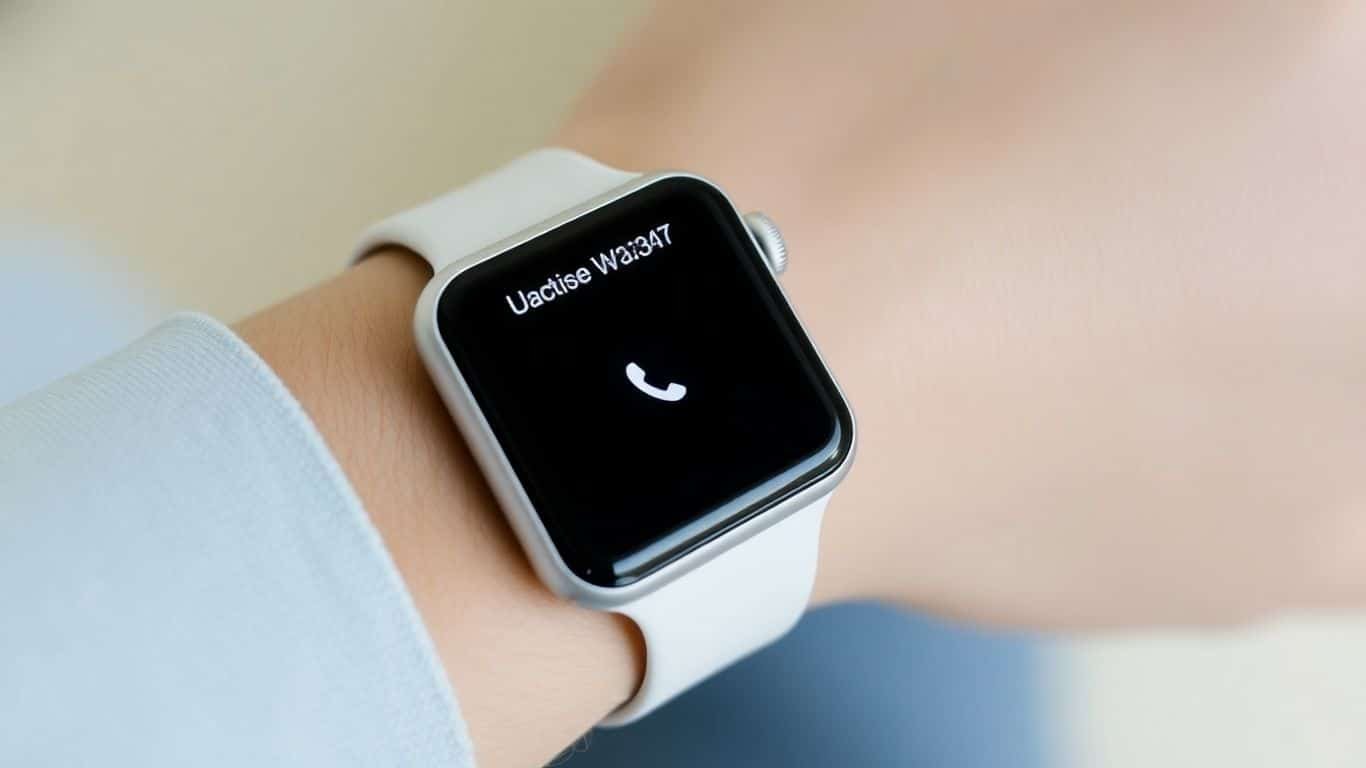
Utiliser WhatsApp sur votre Apple Watch peut sembler un peu compliqué au début, surtout qu’il n’y a pas d’application officielle pour ça. On reçoit des messages, on peut même répondre, mais pour des choses plus poussées, il faut parfois chercher un peu. Cet article va vous guider pour que vous puissiez profiter au mieux de WhatsApp directement depuis votre poignet, en abordant les bases et quelques astuces pour aller plus loin. On va parler de la Présentation de WhatsApp pour l’Appel Watch, même si les appels directs depuis la montre ne sont pas encore une réalité simple.
Clés à retenir
- Pour utiliser WhatsApp sur votre Apple Watch, il faut d’abord activer les notifications sur votre iPhone, puis sur la montre elle-même.
- Vous pouvez lire les messages reçus et y répondre en utilisant la dictée vocale, des réponses rapides ou des emojis.
- Il n’est pas possible de démarrer une nouvelle conversation ou de voir les médias (photos, vidéos) directement depuis l’Apple Watch avec les fonctions de base.
- Des applications tierces comme WatchChat 2 permettent d’étendre les fonctionnalités, comme l’envoi de messages vocaux ou la visualisation de photos.
- Il est important de garder votre iPhone à proximité pour que les notifications WhatsApp fonctionnent sur votre Apple Watch.
Prérequis Pour Utiliser WhatsApp Sur Votre Apple Watch

Avant de pouvoir discuter avec vos amis depuis votre poignet, il faut s’assurer que votre iPhone et votre Apple Watch sont bien configurés. Il n’y a pas d’application WhatsApp officielle sur l’Apple Watch, donc tout passe par les notifications de votre iPhone. Vous devez d’abord vérifier que WhatsApp est autorisé à vous envoyer des notifications sur votre téléphone. Allez dans les réglages de votre iPhone, trouvez la section ‘Notifications’, puis cherchez WhatsApp. Assurez-vous que l’option ‘Autoriser les notifications’ est bien activée, et que vous voyez les alertes sur l’écran de verrouillage, dans le centre de notifications et sous forme de bannières. C’est la première étape. Ensuite, il faut faire la même chose pour votre montre. Ouvrez l’application ‘Watch’ sur votre iPhone, allez dans l’onglet ‘Ma montre’, puis ‘Notifications’. Faites défiler jusqu’à trouver WhatsApp et activez les notifications pour cette application. Sans ces réglages, votre montre ne saura même pas que vous avez reçu un message. Et n’oubliez pas, votre iPhone doit être à proximité de votre Apple Watch pour que ça fonctionne, même si votre montre a sa propre connexion cellulaire.
Fonctionnalités Essentielles De WhatsApp Sur Apple Watch
Même sans application WhatsApp officielle dédiée sur l’Apple Watch, vous pouvez quand même faire pas mal de choses directement depuis votre poignet. Recevoir les notifications de messages est la fonction la plus évidente. Quand quelqu’un vous envoie un message, une alerte apparaît sur votre montre. Vous pouvez alors lire ce message sans avoir à sortir votre iPhone de votre poche. C’est plutôt pratique quand vous êtes en réunion ou en déplacement.
Pour répondre, c’est assez simple aussi. Une fois que vous avez lu le message, vous avez généralement la possibilité de répondre directement. Vous pouvez utiliser des réponses rapides pré-enregistrées, comme « Ok » ou « Merci », ou choisir parmi une sélection d’emojis. Si vous préférez parler, la fonction de dictée vocale est là pour ça. Vous parlez dans votre montre, et elle transforme vos mots en texte pour l’envoyer. C’est pas toujours parfait, surtout dans un environnement bruyant, mais ça dépanne bien. Ça permet de rester connecté sans avoir à manipuler son téléphone constamment.
Envoyer Et Gérer Vos Messages WhatsApp
Même si WhatsApp n’a pas d’application officielle pour l’Apple Watch, vous pouvez quand même envoyer et gérer vos messages directement depuis votre poignet. La dictée vocale est votre meilleure alliée pour des réponses rapides et sans les mains. Il suffit d’appuyer sur le message reçu, de choisir l’option de réponse, puis de tapoter l’icône du microphone. Parlez simplement ce que vous voulez dire, et votre Apple Watch s’occupe de la transcription. C’est assez pratique quand on est en déplacement ou qu’on a les mains prises. Vous pouvez aussi utiliser des réponses pré-enregistrées, ces petits messages courts que vous avez peut-être déjà configurés sur votre iPhone. C’est un gain de temps énorme pour les salutations ou les confirmations habituelles. Pour l’instant, démarrer une toute nouvelle conversation depuis la montre reste une fonctionnalité qui n’est pas directement prise en charge par WhatsApp sur l’Apple Watch, il faudra passer par votre iPhone pour cela.
Explorer Les Fonctionnalités Avancées Avec Des Applications Tierces
L’application WhatsApp officielle sur Apple Watch reste assez basique. Elle se limite surtout à l’affichage des notifications et à des réponses rapides. Si vous voulez aller plus loin, il faut regarder du côté des applications tierces. WatchChat 2 est une option populaire qui ouvre pas mal de portes.
Pour l’utiliser, vous devez d’abord installer WatchChat 2 depuis l’App Store sur votre iPhone. L’application se transfère ensuite sur votre Apple Watch. Une fois installée, ouvrez WatchChat 2 sur votre montre pour afficher un code QR. Ensuite, sur votre iPhone, allez dans WhatsApp, puis dans Réglages > WhatsApp Web/Bureau et scannez ce code QR avec votre téléphone. C’est un peu comme connecter votre montre à votre compte WhatsApp.
Après cette connexion, WatchChat 2 vous permet de faire bien plus. Vous pouvez envoyer des messages vocaux, voir les photos et vidéos reçues, et même consulter les statuts WhatsApp. L’application propose aussi des options de personnalisation, comme changer la taille des polices pour chaque conversation ou choisir une disposition de clavier différente. C’est une façon de retrouver une expérience plus proche de celle que vous avez sur votre téléphone.
Optimiser Votre Expérience WhatsApp Sur Apple Watch
Pour vraiment tirer le meilleur parti de WhatsApp sur votre Apple Watch, il y a quelques petites choses que vous pouvez faire. D’abord, pensez à personnaliser vos réponses rapides. Allez dans l’app Watch sur votre iPhone, trouvez la section Messages, puis ‘Réponses prédéfinies’. Vous pouvez changer celles qui existent déjà ou en ajouter de nouvelles, comme « Je suis en réunion » ou « J’arrive bientôt ». Ça fait gagner un temps fou quand on est pressé. Ensuite, si vous ne voulez pas être dérangé par toutes les notifications, activez le mode silencieux. Il suffit de glisser vers le haut depuis le bas de l’écran et de toucher l’icône en forme de lune. Vos messages arriveront toujours, mais sans vous interrompre. Et puis, gardez un œil sur les mises à jour. Les développeurs ajoutent souvent des petites améliorations ou de nouvelles fonctions, donc maintenir votre montre à jour vous assure de profiter des dernières nouveautés. Ces ajustements simples rendent l’utilisation de WhatsApp sur votre poignet bien plus agréable au quotidien.
Comprendre Les Limites Actuelles De WhatsApp Sur Apple Watch
Il faut bien se le dire, utiliser WhatsApp sur votre Apple Watch n’est pas encore la panacée. Pour commencer, il n’y a pas d’application WhatsApp officielle développée spécifiquement pour l’Apple Watch. Ça veut dire que ce que vous pouvez faire est assez limité par rapport à ce que vous faites sur votre téléphone. Vous recevez des notifications, c’est déjà ça, et vous pouvez répondre à des messages courts, mais c’est à peu près tout. Oubliez l’idée de regarder des vidéos ou d’écouter des messages vocaux directement sur votre montre. C’est un peu frustrant quand on pense à toutes les autres choses que l’Apple Watch peut faire. De plus, même pour ces fonctions de base, votre Apple Watch doit rester connectée à votre iPhone. Si votre iPhone n’est pas à proximité, ou s’il n’a pas de connexion internet, votre montre ne pourra pas vous montrer les nouveaux messages WhatsApp. C’est une dépendance assez forte qui limite vraiment l’autonomie de la montre pour cette application spécifique. On espère que ça changera à l’avenir, mais pour l’instant, il faut faire avec ces contraintes.
Et voilà, vous êtes prêt !
Alors voilà, vous savez maintenant comment faire pour utiliser WhatsApp sur votre Apple Watch. Ce n’est pas parfait, on est d’accord, surtout sans application officielle complète. Mais avec ces astuces, vous pouvez au moins lire et répondre à vos messages sans sortir votre iPhone à chaque fois. C’est déjà ça de gagné, non ? Si vous avez d’autres trucs ou des applications tierces que vous trouvez super, n’hésitez pas à partager dans les commentaires !

Rédacteur spécialisé dans les outils numériques professionnels, l’intelligence artificielle appliquée aux entreprises et les solutions SaaS.
Je teste et analyse régulièrement des logiciels utilisés par les PME, indépendants et équipes marketing afin d’évaluer leur utilité concrète en situation réelle (productivité, automatisation, relation client et création de contenu).